- Kategoria
- Shopping i plik danych
- Co zmienia
- Nic automatycznie, to sygnalizująca porada bez wypychania zmian do Google Ads
- Odwracalne
- Nie dotyczy, nic się nie zmienia
- Dane, których używamy
- shopping_performance_view za 365 dni plus ogólnokontowy CPA dla Shopping
- Typowy wyzwalacz
- SKU z 0 konwersjami i kosztami powyżej progu w ciągu całego roku
- Priorytet
- Marnotrawstwo (poziom 3)
Co sygnalizujeProdukty, które generują koszty bez sprzedaży
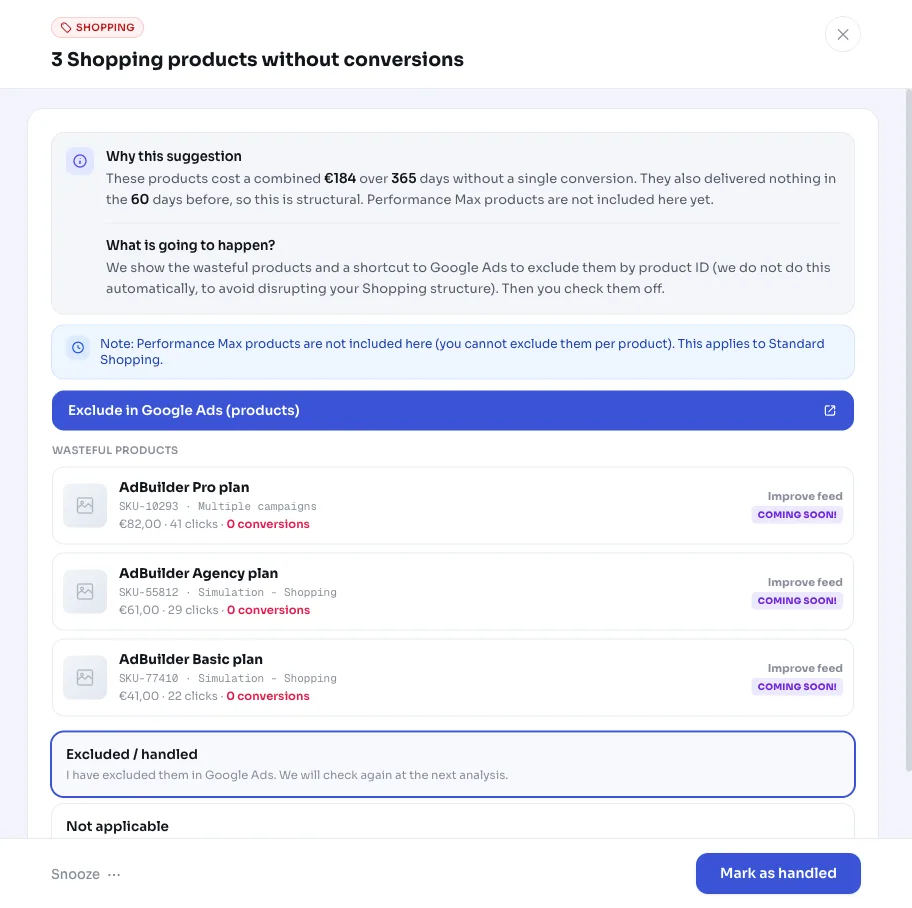
W kampanii Google Shopping często działa cały plik danych o produktach. Niektóre produkty przyciągają kliknięcia i sprzedaż, inne tylko zużywają budżet. Ta rekomendacja szuka tej drugiej grupy: SKU, które w ciągu ostatnich 365 dni generowały koszty, ale przyniosły 0 konwersji i praktycznie żadnej wartości konwersji (poniżej 1 euro).
AdBuilder sprawdza produkty w standardowych kampaniach Shopping ze statusem ENABLED. Dla każdego produktu (identyfikator pozycji) sumowane są koszty, kliknięcia, konwersje i wartość konwersji za cały rok, także gdy ten sam produkt działa w kilku kampaniach. Gdy SKU występuje w wielu kampaniach, otrzymuje etykietę Wiele kampanii.
To rekomendacja sygnalizująca: AdBuilder pokazuje listę i koszty, ale sam niczego nie zmienia na twoim koncie. Ty decydujesz, co się dzieje z każdym produktem.
Dlaczego to ważneMarnotrawstwo w pliku danych inaczej pozostaje niezauważone
Na poziomie produktu marnotrawstwo trudno dostrzec. Wynik całej kampanii może wyglądać dobrze, podczas gdy garstka SKU po cichu zjada budżet, który powinien trafić do twoich sprzedających się produktów. Zwłaszcza przy dużym pliku danych nie przeglądasz ręcznie każdego SKU.
Zestawiając produkty bez konwersji razem z ich rocznymi kosztami, od razu widzisz, które produkty w twojej kampanii Google Shopping spalają pieniądze, nic w zamian nie dając. Dzięki temu to konkretna decyzja, a nie zgadywanie: poprawić plik danych, obniżyć stawkę czy usunąć produkt z kampanii.
Jak to działaKtóre produkty generują koszty bez sprzedaży
AdBuilder pobiera wyniki produktów z shopping_performance_view w oknie 365 dni. To długie okno jest wybrane celowo: produkty są sezonowe. Zimowy SKU nie powinien latem zostać zgłoszony jako marnotrawstwo. Pełny rok obejmuje każdą porę roku dokładnie raz, więc 0 konwersji w ciągu tego roku ma charakter strukturalny, a nie chwilowego spadku.
Produkt jest zgłaszany, gdy ma 0 konwersji i wartość konwersji poniżej 1 euro, a koszty są wystarczająco wysokie, by rzeczywiście mówić o marnotrawstwie. Ten próg kosztowy (wasteThresholdMet) działa tak:
- Jeśli twoje konto Shopping ma dane o konwersjach, obowiązuje: koszty produktu co najmniej max(próg minimalny, 2 x ogólnokontowy CPA dla Shopping). Dopiero gdy produkt wygenerował koszty odpowiadające mniej więcej dwóm oczekiwanym sprzedażom bez dostarczenia ani jednej, liczy się do listy.
- Bezwzględny próg minimalny zależy od wielkości konta: 10 euro na kontach o niskim wolumenie i 25 euro na kontach o średnim i wysokim wolumenie.
- Jeśli konto ma mniej niż jedną konwersję Shopping w ciągu całego roku (brak punktu odniesienia dla CPA), sprawdzenie opiera się na minimum 5 kliknięciach i około 61 euro kosztów (podstawowy próg 5 euro przeskalowany do okna rocznego: 5 euro x 365 / 30).
- Liczą się tylko kampanie ze statusem ENABLED. Produkty Performance Max znajdują się w osobnym widoku i na razie nie są tu uwzględnione.
Co możesz zrobićJak korzystać z listy i posprzątać
AdBuilder pokazuje 20 najdroższych produktów bez konwersji wraz z ich rocznymi kosztami i kampanią, w której działają. Jeśli więcej produktów spełnia próg, widzisz ile ich jest; trafią one do kolejnej analizy. Szacowana kwota miesięczna pod powiadomieniem to roczne marnotrawstwo przeliczone na miesiąc.
Ponieważ to porada, a nie automatyczna zmiana, sam wybierasz dla każdego produktu, co zrobić:
- Popraw plik danych: słaby tytuł, brakujące atrybuty lub słabe zdjęcie produktu mogą być powodem, że produkt przyciąga kliknięcia, ale się nie sprzedaje.
- Obniż stawkę: zostaw produkt w kampanii, ale ogranicz jego udział w budżecie.
- Wyklucz lub wstrzymaj produkt: usuń z kampanii Shopping SKU, który strukturalnie nic nie przynosi.
- Zostaw bez zmian: czasem produkt jest celowo produktem wejściowym albo wspiera resztę asortymentu. Wtedy po prostu ignorujesz powiadomienie.
Frequently asked questions
Które produkty generują koszty bez sprzedaży?
Produkty z 0 konwersjami i wartością konwersji poniżej 1 euro w ciągu ostatnich 365 dni, których koszty przekraczają próg. Przy dostępnych danych o konwersjach to co najmniej dwukrotność ogólnokontowego CPA dla Shopping (i co najmniej próg minimalny 10 lub 25 euro). Bez danych o konwersjach to co najmniej 5 kliknięć i około 61 euro kosztów.
Dlaczego AdBuilder analizuje cały rok wstecz?
Ponieważ produkty są sezonowe. W oknie 30 lub 90 dni zimowy produkt latem zostałby niesłusznie zgłoszony jako marnotrawstwo. Okno 365 dni obejmuje każdą porę roku dokładnie raz, więc 0 konwersji w ciągu tego roku ma charakter strukturalny.
Czy AdBuilder sam dostosowuje moją kampanię Google Shopping?
Nie. To rekomendacja sygnalizująca. AdBuilder pokazuje produkty generujące marnotrawstwo i ich koszty, ale niczego nie zmienia na twoim koncie. Sam decydujesz, czy poprawić plik danych, obniżyć stawkę, czy wykluczyć produkt.
Dlaczego nie ma na liście moich produktów Performance Max?
Ta rekomendacja odczytuje shopping_performance_view, który obejmuje tylko standardowe kampanie Shopping. Produkty działające przez Performance Max znajdują się w osobnym widoku i na razie nie są tu uwzględnione.
Dlaczego widzę tylko 20 produktów, skoro marnotrawi ich więcej?
AdBuilder pokazuje 20 najdroższych produktów, żeby kwota w powiadomieniu zgadzała się z listą. Jeśli jest ich więcej, widzisz ile; trafią one do kolejnej analizy.