1 žingsnisĮklijuokite savo svetainę
Pradėkite naują projektą ir įveskite savo svetainės adresą. Pasirinktinai galite pateikti papildomą kontekstą: laisvą tekstą, kuris papildomai įtraukiamas į analizę. Jei esate ne pelno organizacija su Grants paskyra, čia įjunkite Google Ad Grants režimą.
Tada AdBuilder pereina tris etapus su tiesiogine eiga: projekto sukūrimą, jūsų svetainės nuskaitymą ir AI analizę. Kai tik tai baigiama, pereinate prie kito žingsnio.
2 žingsnisPatvirtinkite savo verslo duomenis
Matote, ką analizė išvedė iš jūsų svetainės, ir papildote tai pagal poreikį: prekės ženklo pavadinimą, pramonės šaką ir auditoriją, taip pat savo temas (maitina generinę kampaniją), produktus ar paslaugas (maitina specifinę kampaniją) ir unikalius privalumus. Viskas pateikiama kaip pažymimi elementai su mygtuku „Generuoti daugiau".
Čia taip pat pasirenkate savo tikslo šalis, skelbimų kalbą, galimą telefono numerį (skambučio plėtiniui) ir toną: imituoti svetainę arba profesionalus, laisvas, techninis ar draugiškas.
3 žingsnisNustatykite kampanijas
Pasirinkite, kokių kampanijų tipų norite (Prekės ženklo ir Generinis įjungti pagal numatytuosius nustatymus), ir kiekvienai kampanijai nustatykite dienos biudžetą, vietos taikymą, skelbimų tvarkaraštį ir kainos pasiūlymų strategiją. Taip pat nustatote savo pagrindinį tikslą ir ar jūsų konversijų sekimas jau veikia. Tai daro įtaką raktinių žodžių ir kainos pasiūlymų sprendimams.
4 žingsnisNeigiami raktiniai žodžiai
Nurodote, kuriuos konkurentus ir kuriuos žodžius ar temas norite išskirti ir kurie pakartotinai naudojami neigiamų raktinių žodžių sąrašai taikomi visoms kampanijoms. Taip išvengiate persidengimo ir nepageidaujamo srauto prieš tai, kai kas nors tampa aktyvu.
5 žingsnisGeneruoti, peržiūrėti ir skelbti
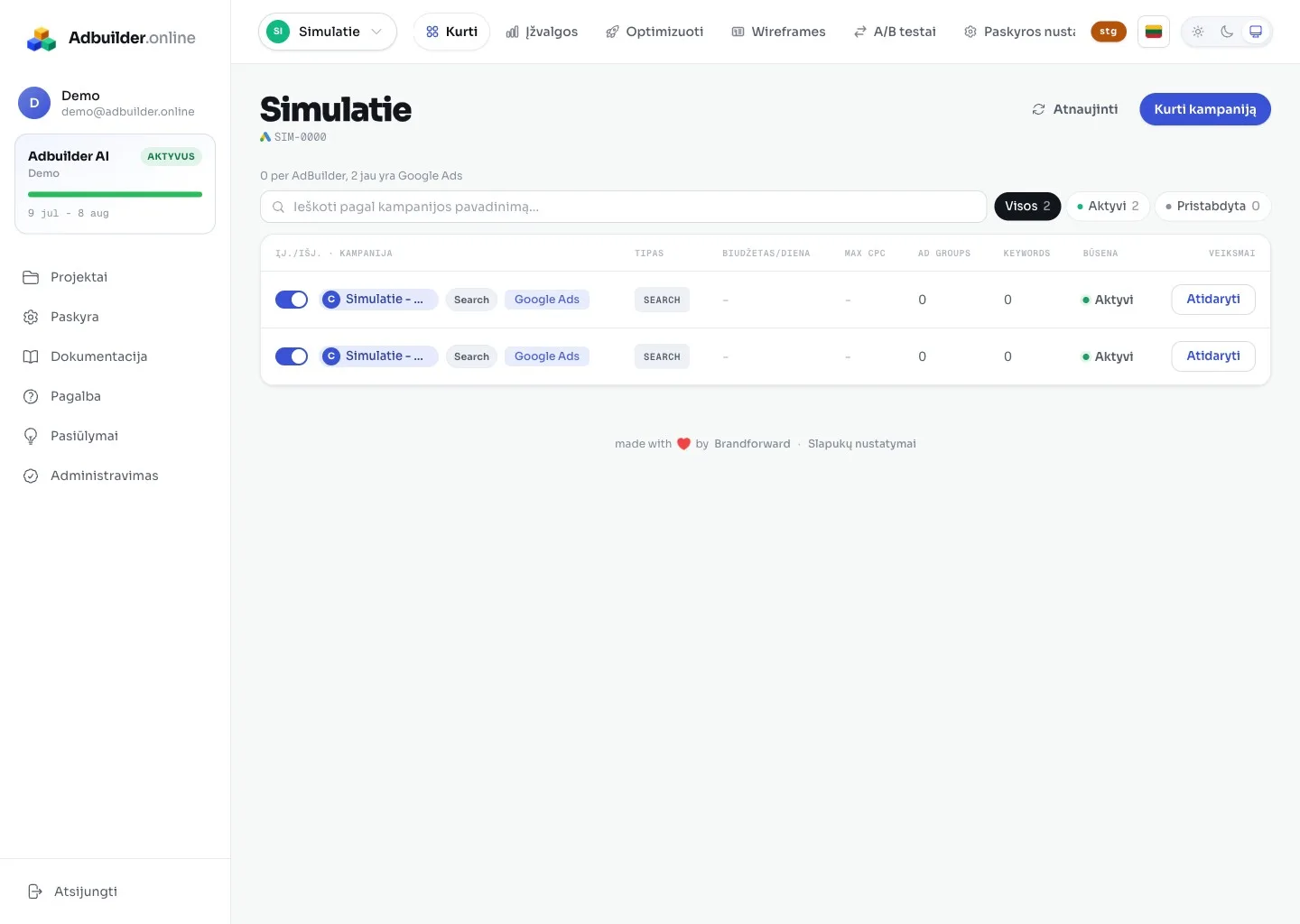
AdBuilder dabar sugeneruoja visą kampaniją. Peržiūros ekrane redaguojate viską eilutėje, matote įspėjimus (simbolių ribas ir politiką) ir turite versijų istoriją. Kai esate patenkinti, prijungiate savo Google Ads paskyrą ir paskelbiate. Jūs patys nusprendžiate, kurios kampanijos bus „Įjungta" (aktyvios) ar „Išjungta" (pristabdytos).
Problemų sprendimasJei vediklis stringa
Jei jūsų svetainės nepavyko perskaityti, dažniausiai taip yra todėl, kad ji yra už prisijungimo, arba todėl, kad ją blokuoja užkarda (pavyzdžiui, Cloudflare). Tokiu atveju 1 žingsnyje pateikite papildomą kontekstą arba pabandykite kitą, viešai pasiekiamą URL. Daugiau apie tai skaitykite „Prijunkite savo Google Ads paskyrą" ir „Kaip veikia svetainės analizė".