Korak 1Prilepite svojo spletno stran
Zaženite nov projekt in vnesite naslov svoje spletne strani. Neobvezno lahko dodate dodaten kontekst: prosto besedilo, ki se kot dopolnitev upošteva pri analizi. Če ste neprofitna organizacija z računom Grants, tukaj vklopite način Google Ad Grants.
AdBuilder nato preide skozi tri faze z napredkom v živo: ustvarjanje projekta, plazenje vaše spletne strani in AI analizo. Ko je to končano, nadaljujete na naslednji korak.
Korak 2Potrdite podatke o podjetju
Vidite, kaj je analiza izluščila iz vaše strani, in to po potrebi dopolnite: ime blagovne znamke, panogo in ciljno skupino, poleg tega vaše teme (napajajo generično kampanjo), izdelke ali storitve (napajajo specifično kampanjo) in USP-je. Vse je pripravljeno kot izbirni čipi z gumbom "Ustvari več".
Tukaj izberete tudi ciljne države, jezik oglasov, morebitno telefonsko številko (za klicno razširitev) in ton glasu: posnemanje strani ali profesionalno, sproščeno, tehnično ali prijazno.
Korak 3Nastavite kampanje
Izberite, katere tipe kampanj želite (Blagovna znamka in Generični sta privzeto vklopljena), in za vsako kampanjo nastavite dnevni proračun, ciljanje po lokaciji, razpored oglaševanja in strategijo ponudb. Določite tudi svoj glavni cilj in ali vaše sledenje konverzijam že deluje. To vpliva na odločitve o ključnih besedah in ponudbah.
Korak 4Izključitve
Določite, katere konkurente in katere besede ali teme želite izključiti in kateri ponovno uporabljivi seznami izključitev se uporabijo za vse kampanje. Tako preprečite prekrivanje in neželen promet, preden gre kaj v živo.
Korak 5Ustvarjanje, pregled in objava
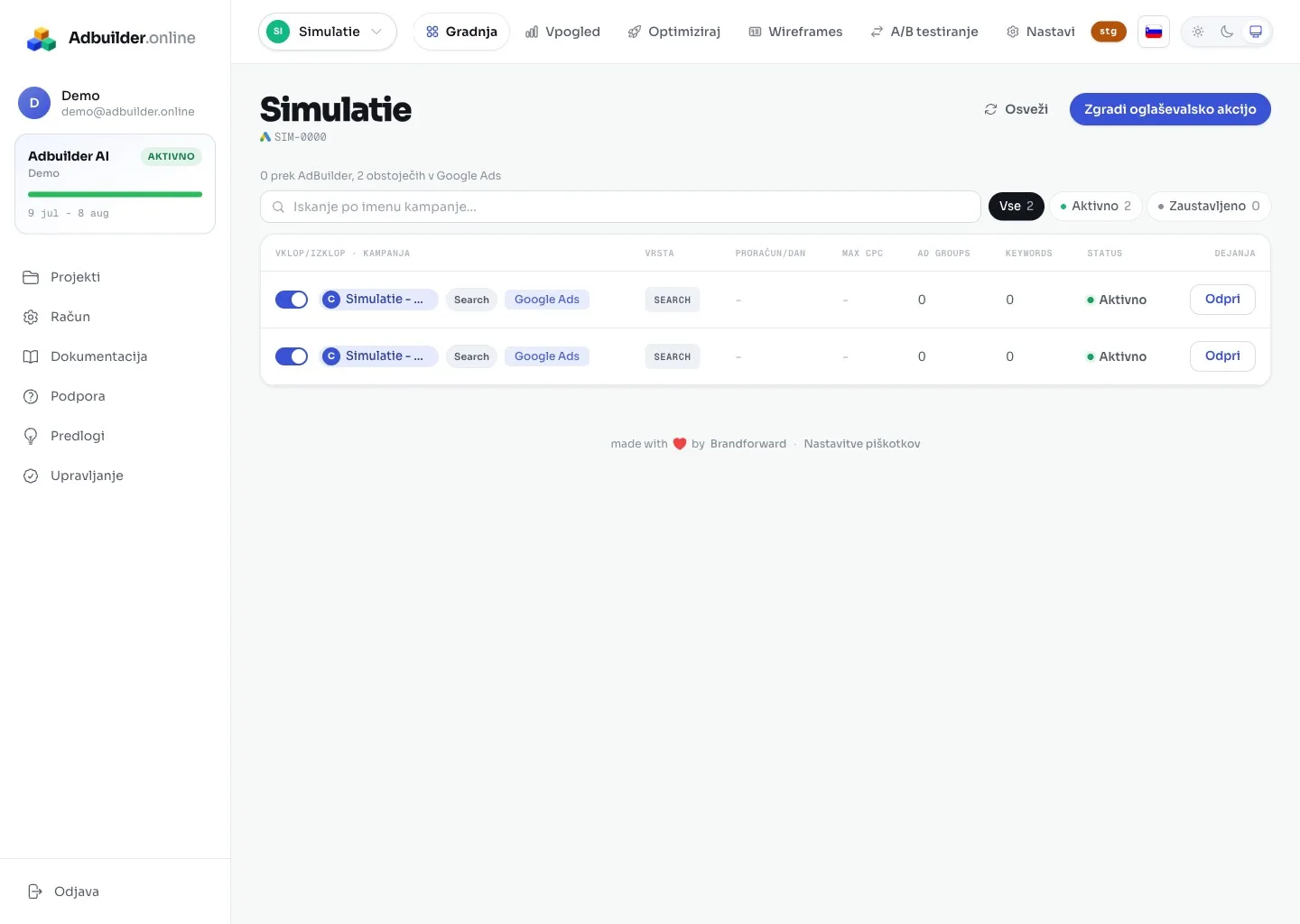
AdBuilder zdaj ustvari popolno kampanjo. V zaslonu za pregled vse urejate neposredno, vidite opozorila (omejitve znakov in pravilnik) ter imate zgodovino različic. Ko ste zadovoljni, povežete svoj Google Ads račun in objavite. Sami določite, katere kampanje gredo na "Vklop" (v živo) ali "Izklop" (zaustavljeno).
Odpravljanje težavKo se čarovnik zatakne
Če vaše strani ni bilo mogoče prebrati, je ta običajno za prijavo ali pa požarni zid (na primer Cloudflare) blokira plazilnik. V tem primeru v koraku 1 dodajte dodaten kontekst ali poskusite z drugo, javno dostopno URL. Več o tem preberite v "Povežite svoj Google Ads račun" in "Kako deluje analiza spletne strani".