Крок 1Вставте свій сайт
Розпочніть новий проєкт і введіть адресу свого сайту. За бажанням ви можете додати додатковий контекст: вільний текст, який враховується в аналізі як доповнення. Якщо ви некомерційна організація з акаунтом Grants, тут ви вмикаєте режим Google Ad Grants.
Далі AdBuilder проходить три фази з прогресом наживо: створення проєкту, сканування вашого сайту та AI-аналіз. Щойно це завершиться, ви переходите до наступного кроку.
Крок 2Підтвердьте дані про свою компанію
Ви бачите, що аналіз вивів із вашого сайту, і доповнюєте це за потреби: назву бренду, галузь та аудиторію, а також ваші теми (живлять загальну кампанію), продукти чи послуги (живлять специфічну кампанію) та УТП. Усе подано як позначувані чипи, з кнопкою «Згенерувати ще».
Тут ви також обираєте цільові країни, мову оголошень, можливий номер телефону (для розширення дзвінків) і tone of voice: імітувати сайт, або професійний, невимушений, технічний чи дружній.
Крок 3Налаштуйте кампанії
Оберіть, які типи кампаній ви хочете (Бренд і Загальний увімкнені за замовчуванням), і задайте для кожної кампанії денний бюджет, таргетинг за локацією, розклад показу оголошень і стратегію призначення ставок. Ви також визначаєте свою головну ціль і те, чи вже працює ваше відстеження конверсій. Це впливає на вибір ключових слів і ставок.
Крок 4Мінус-слова
Ви визначаєте, яких конкурентів і які слова чи теми хочете виключити та які багаторазові списки мінус-слів застосовуються до всіх кампаній. Так ви запобігаєте накладанню й небажаному трафіку ще до того, як щось стане активним.
Крок 5Згенерувати, перевірити й опублікувати
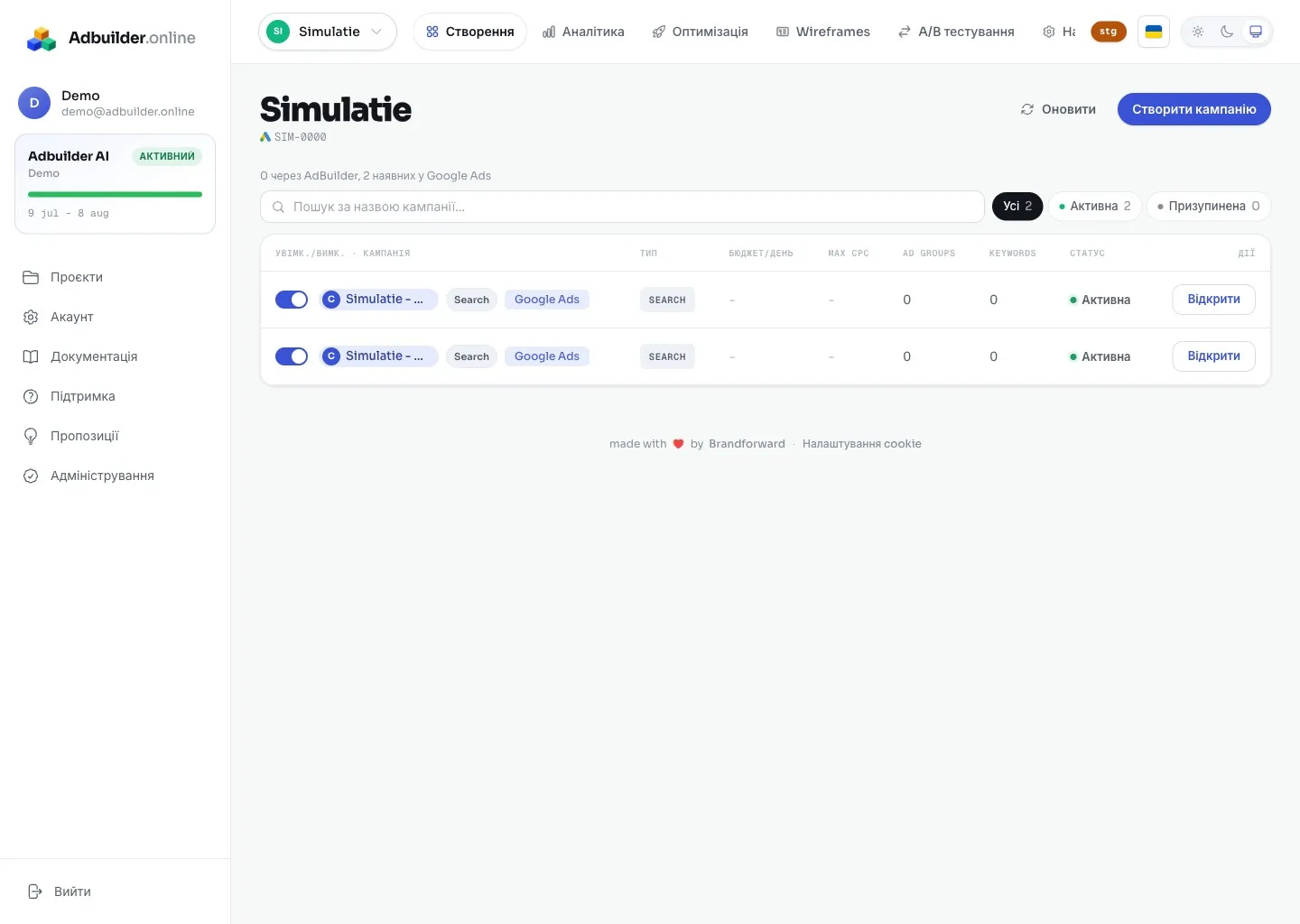
Тепер AdBuilder генерує повну кампанію. На екрані перевірки ви редагуєте все вбудовано, бачите попередження (ліміти символів і правила) і маєте історію версій. Коли ви задоволені, ви підключаєте акаунт Google Ads і публікуєте. Ви самі вирішуєте, які кампанії йдуть на «Увімк.» (активні) чи «Вимк.» (призупинені).
Усунення проблемЯкщо майстер зависає
Якщо ваш сайт не вдалося прочитати, найчастіше він за логіном або файрвол (наприклад, Cloudflare) блокує сканер. У такому разі додайте додатковий контекст на кроці 1 або спробуйте іншу, публічно доступну URL-адресу. Докладніше про це читайте в статтях «Підключення акаунта Google Ads» і «Як працює аналіз сайту».