Adım 1Web sitenizi yapıştırın
Yeni bir proje başlatın ve web sitesi adresinizi girin. İsteğe bağlı olarak ek bağlam verebilirsiniz: analize tamamlayıcı olarak dahil edilen serbest metin. Grants hesabı olan bir kâr amacı gütmeyen kuruluşsanız, burada Google Ad Grants modunu açın.
AdBuilder ardından canlı ilerlemeyle üç aşamadan geçer: projeyi oluşturma, web sitenizi tarama ve yapay zeka analizi. Bu tamamlanınca bir sonraki adıma geçersiniz.
Adım 2İşletme bilgilerinizi onaylayın
Analizin sitenizden neler çıkardığını görür ve gerektiğinde tamamlarsınız: marka adı, sektör ve hedef kitle; ayrıca temalarınız (genel kampanyayı besler), ürün veya hizmetleriniz (özel kampanyayı besler) ve USP'leriniz. Her şey işaretlenebilir çipler olarak, bir "Daha fazla oluştur" düğmesiyle birlikte sunulur.
Burada ayrıca hedef ülkelerinizi, reklam dilini, varsa bir telefon numarasını (arama uzantısı için) ve ses tonunu seçersiniz: siteyi taklit et ya da profesyonel, samimi, teknik veya dostane.
Adım 3Kampanyaları ayarlayın
Hangi kampanya türlerini istediğinizi seçin (Marka ve Genel varsayılan olarak açıktır) ve her kampanya için günlük bütçeyi, konum hedeflemesini, reklam zamanlamasını ve teklif stratejisini ayarlayın. Ana hedefinizi ve dönüşüm takibinizin çalışıp çalışmadığını da belirlersiniz. Bu, anahtar kelime ve teklif kararlarını etkiler.
Adım 4Negatif anahtar kelimeler
Hangi rakipleri ve hangi kelime veya temaları hariç tutmak istediğinizi ve tüm kampanyalara hangi yeniden kullanılabilir negatif listelerin uygulanacağını belirlersiniz. Böylece bir şey yayına girmeden önce çakışmayı ve istenmeyen trafiği önlersiniz.
Adım 5Oluşturun, inceleyin ve yayınlayın
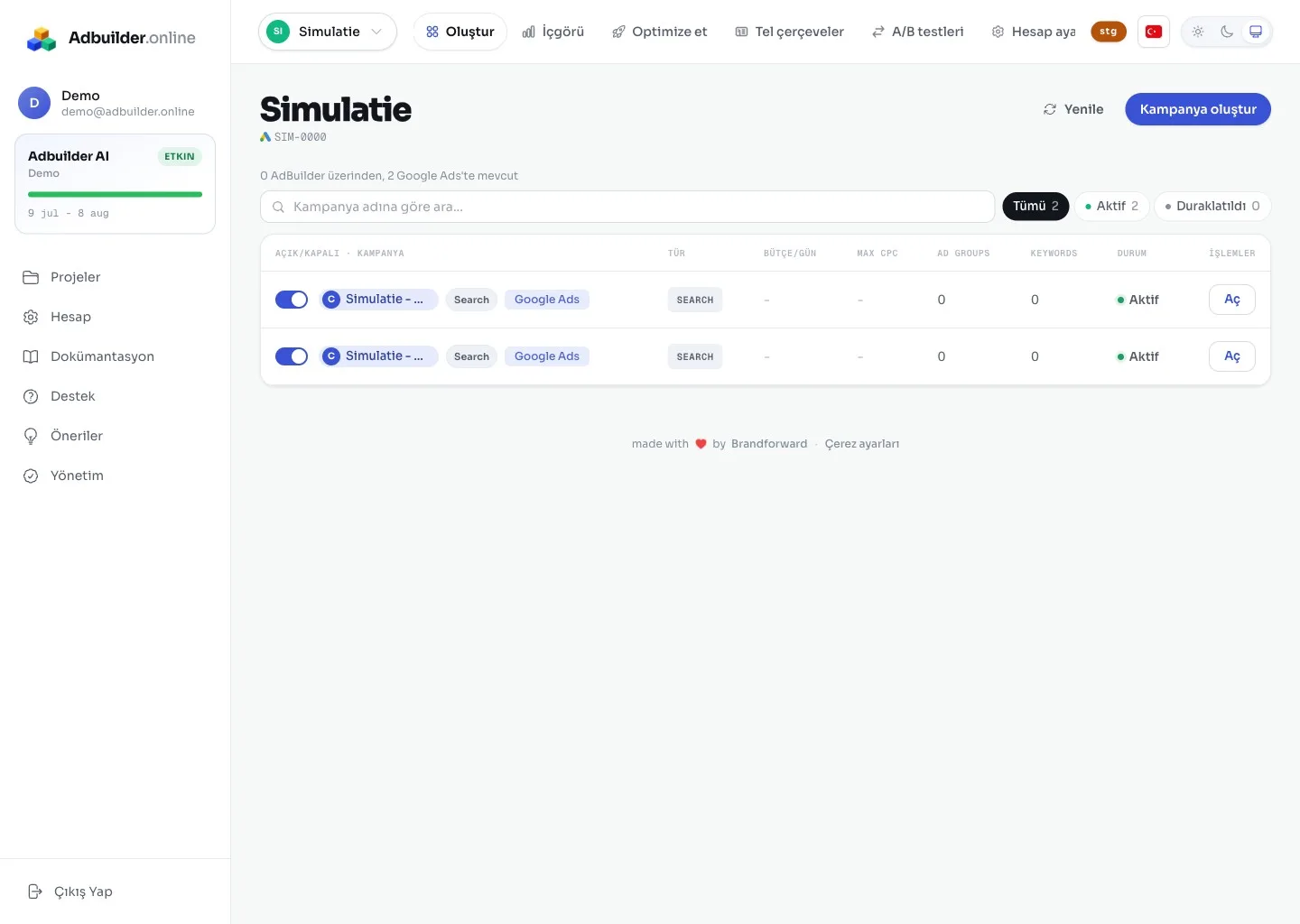
AdBuilder şimdi eksiksiz kampanyayı oluşturur. İnceleme ekranında her şeyi satır içinde düzenler, uyarıları (karakter sınırları ve politika) görür ve sürüm geçmişine sahip olursunuz. Memnun kaldığınızda Google Ads hesabınızı bağlar ve yayınlarsınız. Hangi kampanyaların "Açık" (canlı) veya "Kapalı" (duraklatılmış) olacağını kendiniz belirlersiniz.
Sorun gidermeSihirbaz takılırsa
Siteniz okunamadıysa, bu genellikle bir girişin arkasında olduğu ya da bir güvenlik duvarının (örneğin Cloudflare) tarayıcıyı engellediği içindir. Bu durumda Adım 1'de ek bağlam verin ya da farklı, herkese açık bir URL deneyin. Daha fazlasını "Google Ads hesabınızı bağlama" ve "Web sitesi analizi nasıl çalışır" makalelerinde okuyabilirsiniz.