Passaggio 1Incolla il tuo sito
Avvia un nuovo progetto e inserisci l'indirizzo del tuo sito. Facoltativamente puoi fornire contesto aggiuntivo: testo libero che viene incluso come integrazione nell'analisi. Se sei un'organizzazione no profit con un account Grants, attiva qui la modalità Google Ad Grants.
AdBuilder attraversa poi tre fasi con avanzamento in tempo reale: la creazione del progetto, la scansione del tuo sito e l'analisi AI. Una volta completate, passi al passaggio successivo.
Passaggio 2Conferma i dati della tua azienda
Vedi cosa ha dedotto l'analisi dal tuo sito e lo integri dove serve: nome del brand, settore e pubblico, oltre ai tuoi temi (alimentano la campagna generica), prodotti o servizi (alimentano la campagna specifica) e USP. Tutto è disponibile come chip selezionabili, con un pulsante "Genera altro".
Qui scegli anche i tuoi paesi di destinazione, la lingua degli annunci, un eventuale numero di telefono (per l'estensione di chiamata) e il tono di voce: imitare il sito, oppure professionale, informale, tecnico o amichevole.
Passaggio 3Imposta le campagne
Scegli quali tipi di campagna vuoi (Brand e Generico sono attivi in modo predefinito) e imposta per ogni campagna il budget giornaliero, il targeting per località, la pianificazione degli annunci e la strategia di offerta. Definisci anche il tuo obiettivo principale e se il monitoraggio delle conversioni funziona già. Questo influenza le scelte su parole chiave e offerte.
Passaggio 4Esclusioni
Stabilisci quali concorrenti e quali parole o temi vuoi escludere, e quali liste di esclusione riutilizzabili vengono applicate a tutte le campagne. Così previeni sovrapposizioni e traffico indesiderato prima che qualcosa vada live.
Passaggio 5Genera, revisiona e pubblica
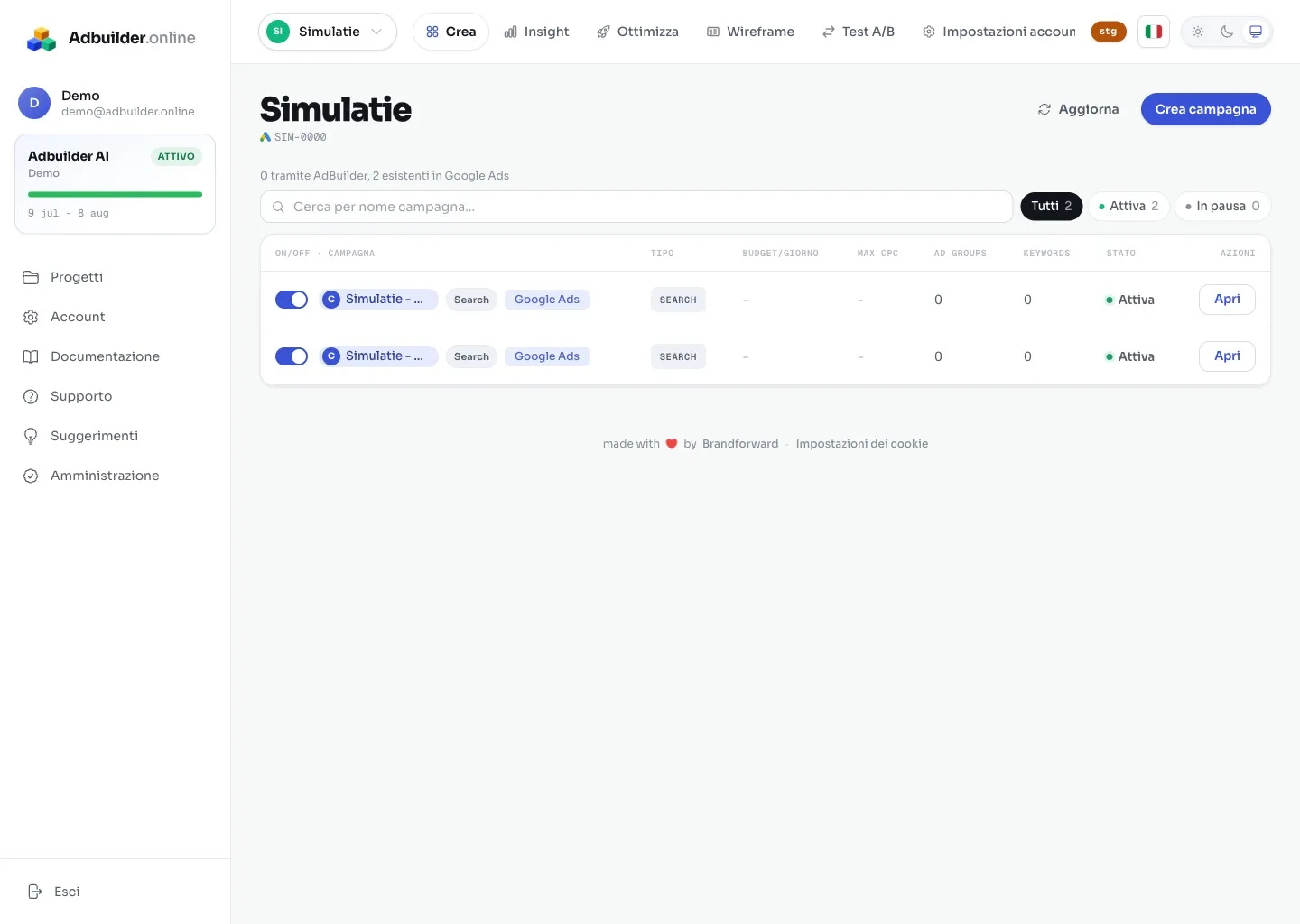
AdBuilder genera ora la campagna completa. Nella schermata di revisione modifichi tutto inline, vedi gli avvisi (limiti di caratteri e policy) e disponi di una cronologia delle versioni. Quando sei soddisfatto, colleghi il tuo account Google Ads e pubblichi. Decidi tu stesso quali campagne vanno su "On" (live) o "Off" (in pausa).
Risoluzione dei problemiSe la procedura guidata si blocca
Se il tuo sito non è stato leggibile, di solito è perché si trova dietro un login oppure un firewall (ad esempio Cloudflare) blocca il crawler. In tal caso fornisci contesto aggiuntivo nel passaggio 1 o prova un altro URL pubblicamente raggiungibile. Ne trovi di più in "Collegare il tuo account Google Ads" e "Come funziona l'analisi del sito".