Шаг 1Вставьте свой сайт
Начните новый проект и введите адрес вашего сайта. По желанию вы можете добавить дополнительный контекст: свободный текст, который учитывается в анализе как дополнение. Если вы некоммерческая организация с аккаунтом Grants, включите здесь режим Google Ad Grants.
После этого AdBuilder проходит три этапа с отображением прогресса в реальном времени: создание проекта, сканирование вашего сайта и анализ ИИ. Как только это завершено, вы переходите к следующему шагу.
Шаг 2Подтвердите данные компании
Вы видите, что анализ вывел из вашего сайта, и дополняете это при необходимости: название бренда, отрасль и целевую аудиторию, а также ваши темы (питают общую кампанию), товары или услуги (питают специфическую кампанию) и УТП. Всё представлено в виде выбираемых чипов с кнопкой «Сгенерировать ещё».
Здесь же вы выбираете целевые страны, язык объявлений, возможный номер телефона (для расширения с телефоном) и тон общения: как на сайте, или профессиональный, непринуждённый, технический либо дружелюбный.
Шаг 3Настройте кампании
Выберите, какие типы кампаний вам нужны (Бренд и Общие включены по умолчанию), и настройте для каждой кампании дневной бюджет, таргетинг по местоположению, расписание показа объявлений и стратегию назначения ставок. Вы также задаёте свою основную цель и то, работает ли уже отслеживание конверсий. Это влияет на выбор ключевых слов и ставок.
Шаг 4Исключения
Вы указываете, каких конкурентов и какие слова или темы вы хотите исключить и какие многоразовые списки исключений применяются ко всем кампаниям. Так вы предотвращаете пересечения и нежелательный трафик до того, как что-то выйдет в эфир.
Шаг 5Сгенерировать, проверить и опубликовать
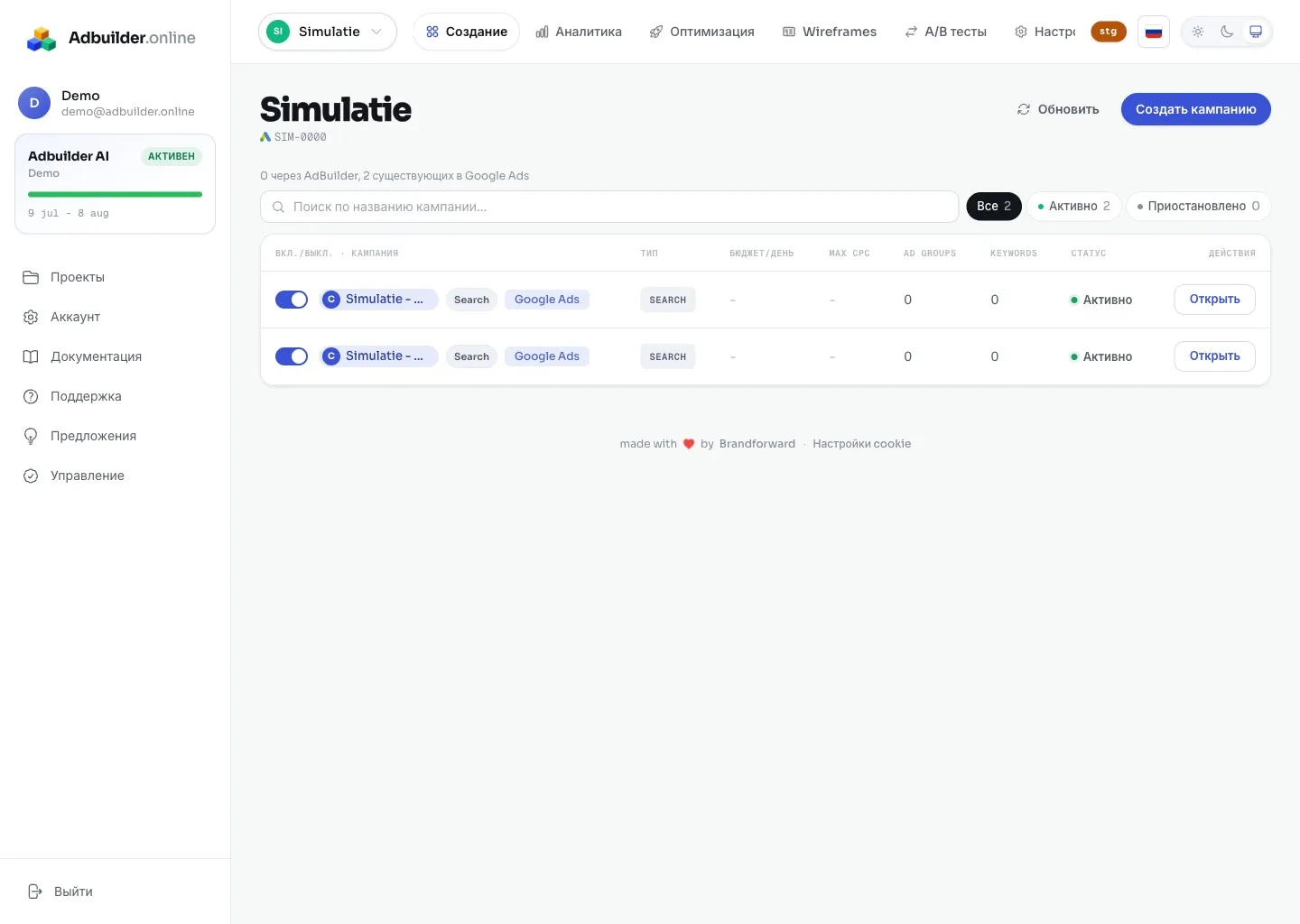
Теперь AdBuilder генерирует полную кампанию. На экране проверки вы редактируете всё прямо на месте, видите предупреждения (ограничения по количеству символов и правила) и располагаете историей версий. Когда вас всё устраивает, вы подключаете свой аккаунт Google Ads и публикуете. Вы сами решаете, какие кампании выходят «Вкл» (в эфир) или «Выкл» (на паузе).
Устранение проблемЕсли мастер зависает
Если ваш сайт не удалось прочитать, чаще всего он находится за логином или брандмауэр (например, Cloudflare) блокирует сканер. В этом случае укажите дополнительный контекст на шаге 1 или попробуйте другой, публично доступный URL. Подробнее об этом читайте в статьях «Подключение аккаунта Google Ads» и «Как работает анализ сайта».