Stap 1Plak je website
Start een nieuw project en vul je websiteadres in. Je kunt optioneel extra context meegeven: vrije tekst die als aanvulling in de analyse wordt meegenomen. Ben je een non-profit met een Grants-account, dan zet je hier de Google Ad Grants-modus aan.
AdBuilder doorloopt daarna drie fasen met live voortgang: het project aanmaken, je website crawlen en de AI-analyse. Zodra dat klaar is, ga je door naar de volgende stap.
Stap 2Bevestig je bedrijfsgegevens
Je ziet wat de analyse van je site heeft afgeleid en vult dit aan waar nodig: merknaam, branche en doelgroep, plus je thema’s (voeden de generieke campagne), producten of diensten (voeden de specifieke campagne) en USP’s. Alles staat als aanvinkbare chips, met een "Genereer meer"-knop.
Hier kies je ook je doellanden, de advertentietaal, een eventueel telefoonnummer (voor de belextensie) en de tone of voice: de site imiteren, of professioneel, casual, technisch of vriendelijk.
Stap 3Stel de campagnes in
Kies welke campagnetypes je wilt (Brand en Generiek staan standaard aan) en stel per campagne het dagbudget, de locatie-targeting, de advertentieplanning en de biedstrategie in. Je bepaalt ook je hoofddoel en of je conversiemeting al werkt. Dat beïnvloedt de zoekwoord- en biedkeuzes.
Stap 4Uitsluitingen
Je legt vast welke concurrenten en welke woorden of thema’s je wilt uitsluiten, en welke herbruikbare uitsluitingslijsten op alle campagnes worden toegepast. Zo voorkom je overlap en ongewenst verkeer voordat er iets live gaat.
Stap 5Genereren, controleren en publiceren
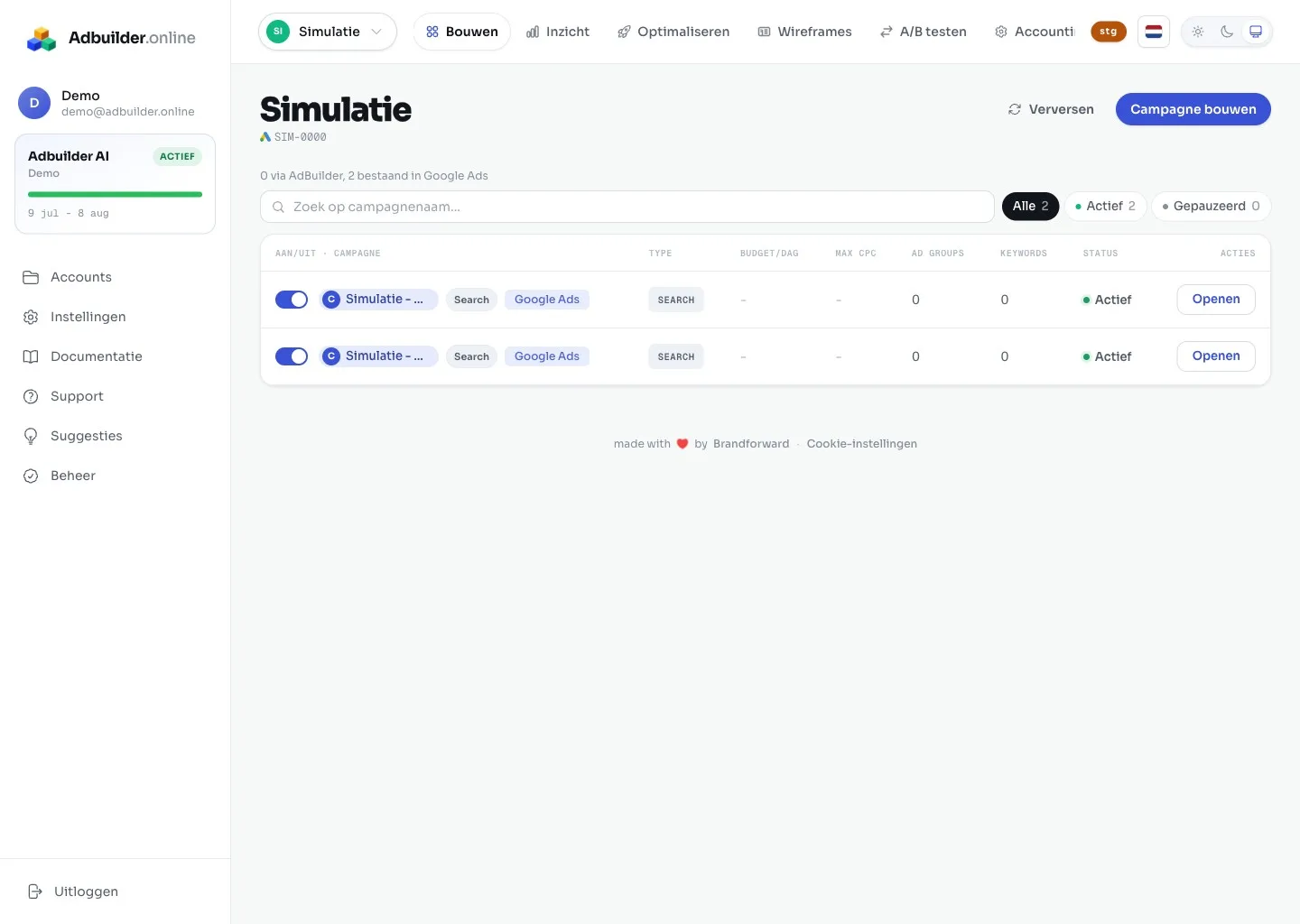
AdBuilder genereert nu de volledige campagne. In het reviewscherm bewerk je alles inline, zie je waarschuwingen (tekenlimieten en beleid) en heb je versiegeschiedenis. Ben je tevreden, dan koppel je je Google Ads-account en publiceer je. Je bepaalt zelf welke campagnes op "Aan" (live) of "Uit" (gepauzeerd) gaan.
Problemen oplossenAls de wizard vastloopt
Kon je site niet worden gelezen, dan zit die meestal achter een login of blokkeert een firewall (bijvoorbeeld Cloudflare) de crawler. Geef in dat geval extra context in stap 1 of probeer een andere, publiek bereikbare URL. Meer hierover lees je in "Je Google Ads-account koppelen" en "Hoe de websiteanalyse werkt".