Paso 1Pega tu web
Inicia un nuevo proyecto e introduce la dirección de tu web. De forma opcional, puedes aportar contexto adicional: texto libre que se tiene en cuenta como complemento en el análisis. Si eres una organización sin ánimo de lucro con una cuenta de Grants, aquí activas el modo Google Ad Grants.
Después AdBuilder recorre tres fases con progreso en vivo: crear el proyecto, rastrear tu web y el análisis de IA. En cuanto termina, pasas al siguiente paso.
Paso 2Confirma los datos de tu empresa
Ves lo que el análisis ha deducido de tu web y lo completas donde haga falta: nombre de marca, sector y público objetivo, además de tus temas (alimentan la campaña genérica), productos o servicios (alimentan la campaña específica) y ventajas competitivas (USP). Todo aparece como chips seleccionables, con un botón de "Generar más".
Aquí también eliges tus países objetivo, el idioma del anuncio, un posible número de teléfono (para la extensión de llamada) y el tono de voz: imitar la web, o profesional, informal, técnico o cercano.
Paso 3Configura las campañas
Elige qué tipos de campaña quieres (Marca y Genérico están activados por defecto) y define por campaña el presupuesto diario, la orientación geográfica, la programación de anuncios y la estrategia de puja. También estableces tu objetivo principal y si tu seguimiento de conversiones ya funciona. Eso influye en las decisiones sobre palabras clave y pujas.
Paso 4Exclusiones
Defines qué competidores y qué palabras o temas quieres excluir, y qué listas de exclusión reutilizables se aplican a todas las campañas. Así evitas solapamientos y tráfico no deseado antes de que nada se ponga en marcha.
Paso 5Generar, revisar y publicar
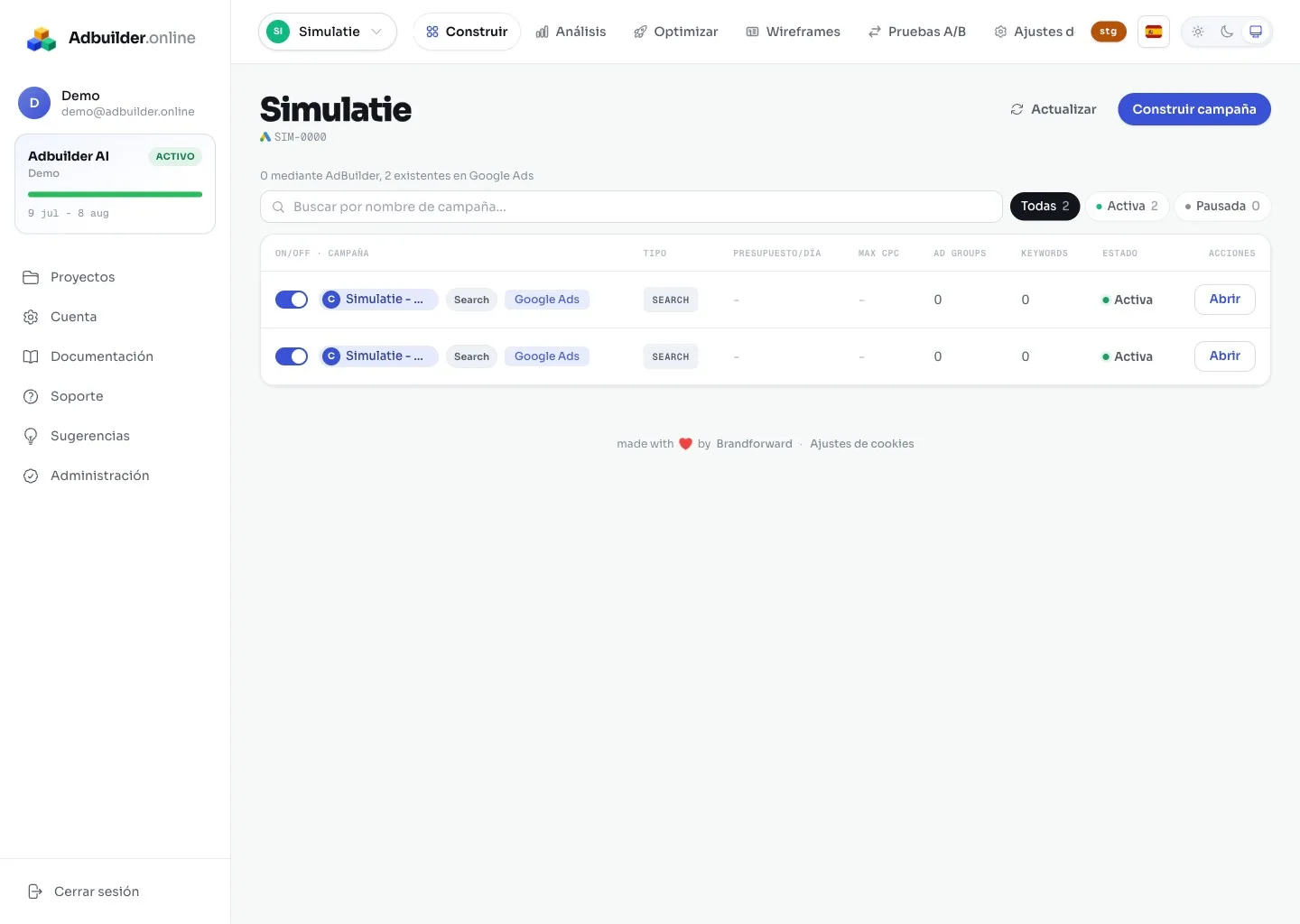
AdBuilder genera ahora la campaña completa. En la pantalla de revisión editas todo de forma inline, ves avisos (límites de caracteres y políticas) y dispones de historial de versiones. Cuando estés conforme, conectas tu cuenta de Google Ads y publicas. Tú decides qué campañas van en "Activado" (en vivo) o "Desactivado" (en pausa).
Solución de problemasSi el asistente se bloquea
Si tu web no se ha podido leer, suele deberse a que está detrás de un inicio de sesión o a que un cortafuegos (por ejemplo, Cloudflare) bloquea el rastreador. En ese caso, aporta contexto adicional en el paso 1 o prueba con otra URL de acceso público. Puedes leer más al respecto en "Conectar tu cuenta de Google Ads" y "Cómo funciona el análisis de la web".