Schritt 1Website einfügen
Starten Sie ein neues Projekt und geben Sie Ihre Website-Adresse ein. Optional können Sie zusätzlichen Kontext mitgeben: Freitext, der ergänzend in die Analyse einfließt. Sind Sie eine gemeinnützige Organisation mit einem Grants-Konto, aktivieren Sie hier den Google Ad Grants-Modus.
AdBuilder durchläuft danach drei Phasen mit Live-Fortschritt: das Projekt anlegen, Ihre Website crawlen und die KI-Analyse. Sobald das abgeschlossen ist, gelangen Sie zum nächsten Schritt.
Schritt 2Unternehmensdaten bestätigen
Sie sehen, was die Analyse aus Ihrer Website abgeleitet hat, und ergänzen dies bei Bedarf: Markenname, Branche und Zielgruppe, dazu Ihre Themen (speisen die generische Kampagne), Produkte oder Dienstleistungen (speisen die spezifische Kampagne) und USPs. Alles steht als auswählbare Chips bereit, mit einer Schaltfläche "Mehr generieren".
Hier wählen Sie auch Ihre Zielländer, die Anzeigensprache, eine eventuelle Telefonnummer (für die Anruferweiterung) und die Tonalität: die Website imitieren oder professionell, locker, technisch oder freundlich.
Schritt 3Die Kampagnen einrichten
Wählen Sie, welche Kampagnentypen Sie möchten (Marke und Generisch sind standardmäßig aktiviert), und stellen Sie pro Kampagne das Tagesbudget, das Standort-Targeting, den Werbezeitplaner und die Gebotsstrategie ein. Sie legen auch Ihr Hauptziel fest und ob Ihr Conversion-Tracking bereits funktioniert. Das beeinflusst die Keyword- und Gebotsentscheidungen.
Schritt 4Ausschlüsse
Sie legen fest, welche Wettbewerber und welche Wörter oder Themen Sie ausschließen möchten und welche wiederverwendbaren Ausschlusslisten auf alle Kampagnen angewendet werden. So verhindern Sie Überschneidungen und unerwünschten Traffic, bevor etwas live geht.
Schritt 5Generieren, prüfen und veröffentlichen
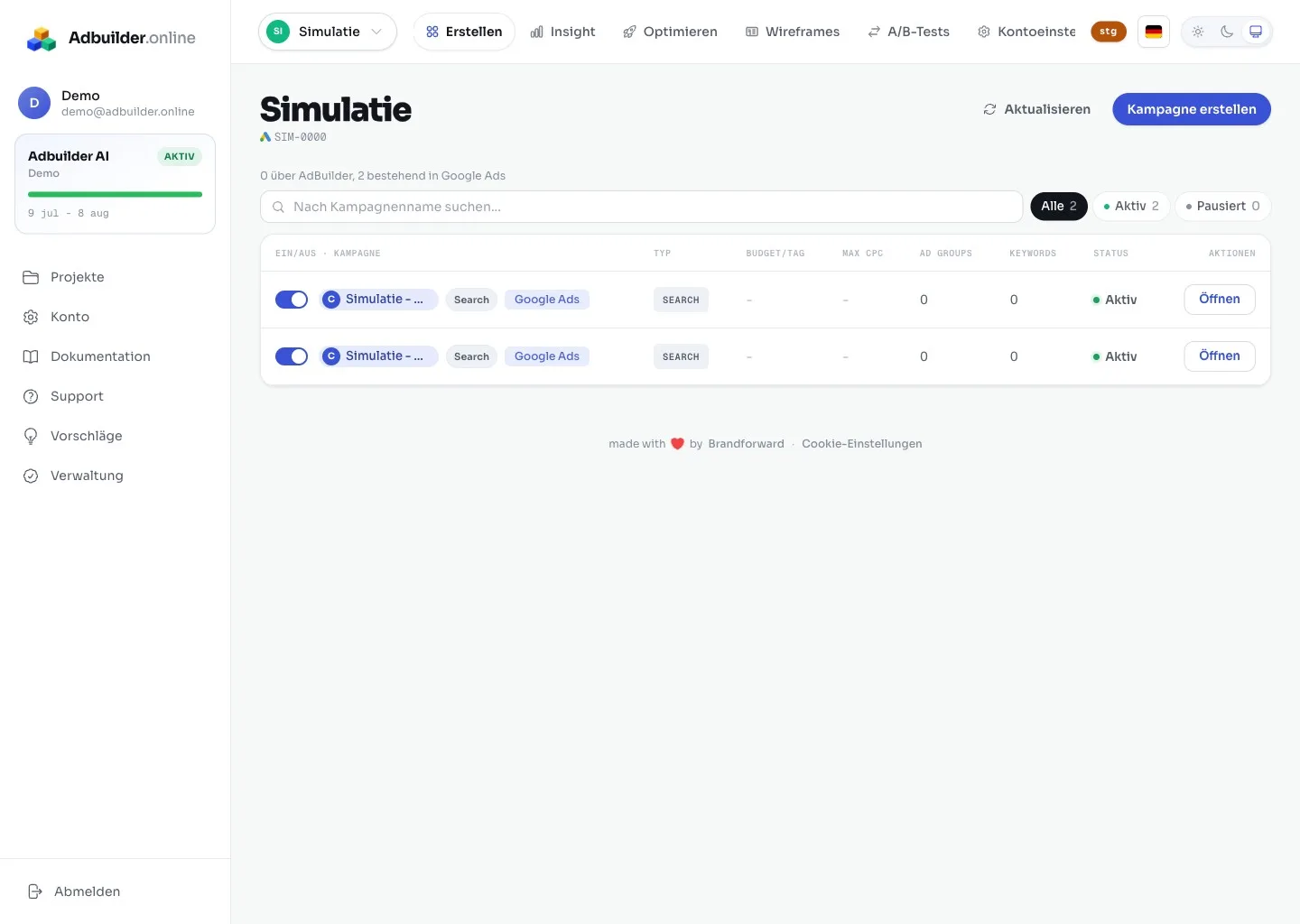
AdBuilder generiert nun die vollständige Kampagne. Im Prüfbildschirm bearbeiten Sie alles inline, sehen Warnungen (Zeichenlimits und Richtlinien) und haben eine Versionshistorie. Sind Sie zufrieden, verbinden Sie Ihr Google Ads-Konto und veröffentlichen. Sie bestimmen selbst, welche Kampagnen auf "Ein" (live) oder "Aus" (pausiert) gehen.
ProblembehebungWenn der Assistent hängen bleibt
Konnte Ihre Website nicht gelesen werden, liegt sie meistens hinter einem Login oder eine Firewall (zum Beispiel Cloudflare) blockiert den Crawler. Geben Sie in dem Fall in Schritt 1 zusätzlichen Kontext an oder versuchen Sie eine andere, öffentlich erreichbare URL. Mehr dazu lesen Sie in "Ihr Google Ads-Konto verbinden" und "Wie die Websiteanalyse funktioniert".