Trin 1Indsæt din hjemmeside
Start et nyt projekt og indtast din hjemmesideadresse. Du kan valgfrit give ekstra kontekst med: fritekst, der indgår som supplement i analysen. Er du en nonprofit med en Grants-konto, aktiverer du her Google Ad Grants-tilstanden.
AdBuilder gennemløber derefter tre faser med live fremdrift: oprette projektet, crawle din hjemmeside og AI-analysen. Så snart det er færdigt, går du videre til næste trin.
Trin 2Bekræft dine virksomhedsoplysninger
Du ser, hvad analysen har udledt af dit site, og supplerer det, hvor det er nødvendigt: brandnavn, branche og målgruppe, plus dine temaer (føder den generiske kampagne), produkter eller ydelser (føder den specifikke kampagne) og USP'er. Alt står som klikbare chips, med en "Generer flere"-knap.
Her vælger du også dine mållande, annoncesproget, et eventuelt telefonnummer (til opkaldsudvidelsen) og tone of voice: efterligne sitet, eller professionel, afslappet, teknisk eller venlig.
Trin 3Indstil kampagnerne
Vælg, hvilke kampagnetyper du vil have (Brand og Generisk er slået til som standard), og indstil per kampagne det daglige budget, lokationsmålretningen, annonceplanlægningen og budstrategien. Du fastlægger også dit hovedmål og om din konverteringssporing allerede virker. Det påvirker søgeord- og budvalgene.
Trin 4Udelukkelser
Du fastlægger, hvilke konkurrenter og hvilke ord eller temaer du vil udelukke, og hvilke genanvendelige udelukkelseslister der anvendes på alle kampagner. Sådan undgår du overlap og uønsket trafik, før noget går live.
Trin 5Generer, gennemse og publicer
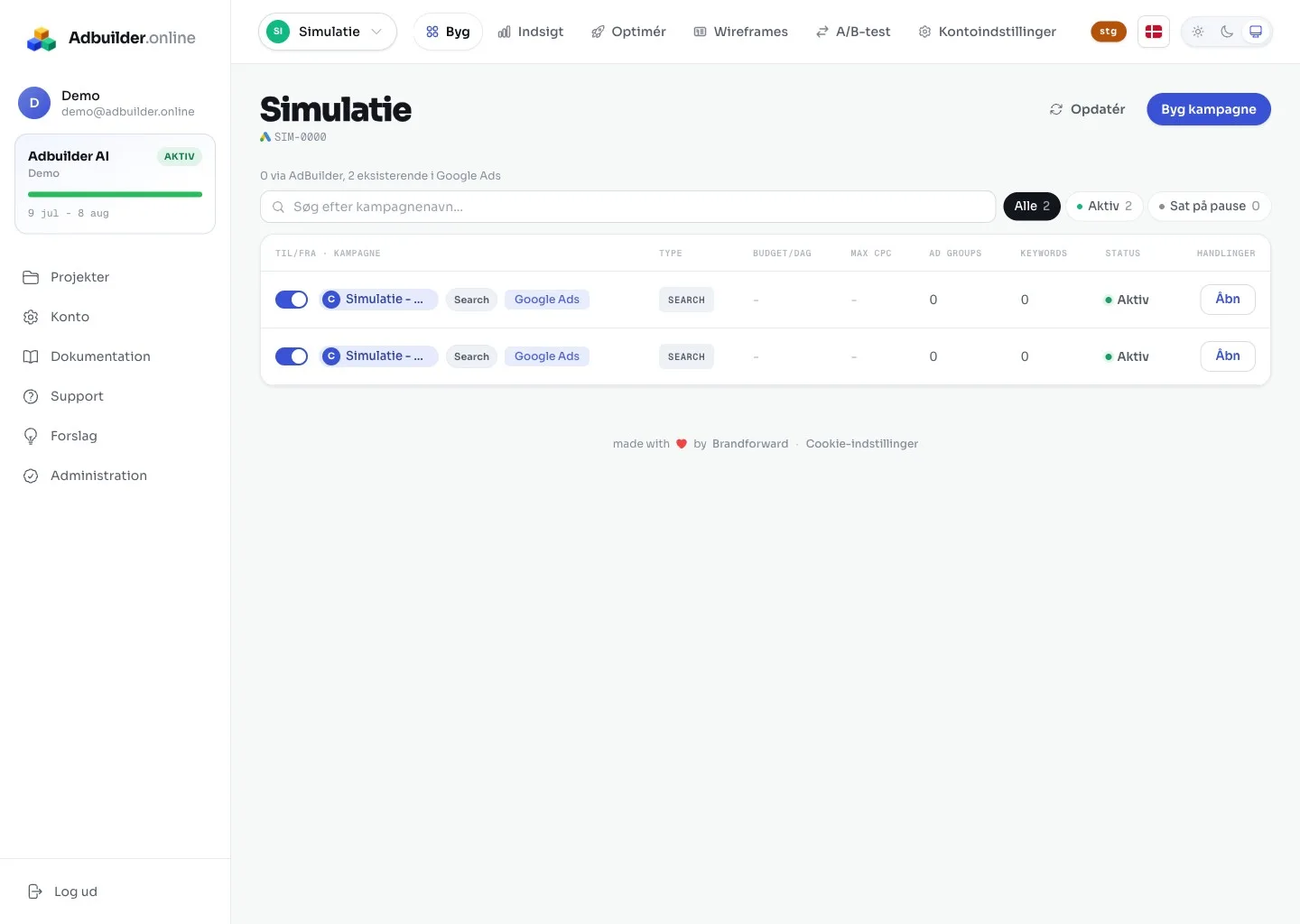
AdBuilder genererer nu den komplette kampagne. I gennemsynsskærmen redigerer du alt inline, ser advarsler (tegngrænser og politik) og har en versionshistorik. Er du tilfreds, forbinder du din Google Ads-konto og publicerer. Du bestemmer selv, hvilke kampagner der går "Til" (live) eller "Fra" (sat på pause).
FejlfindingHvis guiden går i stå
Kunne dit site ikke læses, ligger det oftest bag et login, eller også blokerer en firewall (for eksempel Cloudflare) crawleren. Angiv i så fald ekstra kontekst i trin 1, eller prøv en anden, offentligt tilgængelig URL. Læs mere om dette i "Forbind din Google Ads-konto" og "Sådan fungerer hjemmesideanalysen".