Étape 1Collez votre site
Démarrez un nouveau projet et saisissez l'adresse de votre site. Vous pouvez facultativement fournir un contexte supplémentaire : un texte libre pris en compte comme complément dans l'analyse. Si vous êtes une association avec un compte Grants, activez ici le mode Google Ad Grants.
AdBuilder passe ensuite par trois phases avec une progression en direct : la création du projet, l'exploration de votre site et l'analyse IA. Une fois cela terminé, vous passez à l'étape suivante.
Étape 2Confirmez les informations de votre entreprise
Vous voyez ce que l'analyse a déduit de votre site et le complétez si besoin : nom de marque, secteur et audience cible, ainsi que vos thèmes (qui alimentent la campagne générique), vos produits ou services (qui alimentent la campagne spécifique) et vos USP. Tout se présente sous forme de puces à cocher, avec un bouton "Générer plus".
Ici, vous choisissez aussi vos pays cibles, la langue des annonces, un éventuel numéro de téléphone (pour l'extension d'appel) et le ton : imiter le site, ou professionnel, décontracté, technique ou amical.
Étape 3Configurez les campagnes
Choisissez les types de campagnes que vous souhaitez (Brand et Générique sont activés par défaut) et réglez, par campagne, le budget quotidien, le ciblage géographique, la programmation des annonces et la stratégie d'enchères. Vous définissez aussi votre objectif principal et si votre suivi des conversions fonctionne déjà. Cela influence les choix de mots-clés et d'enchères.
Étape 4Exclusions
Vous définissez quels concurrents et quels mots ou thèmes vous souhaitez exclure, et quelles listes d'exclusion réutilisables s'appliquent à toutes les campagnes. Vous évitez ainsi le chevauchement et le trafic indésirable avant que quoi que ce soit ne passe en ligne.
Étape 5Générer, relire et publier
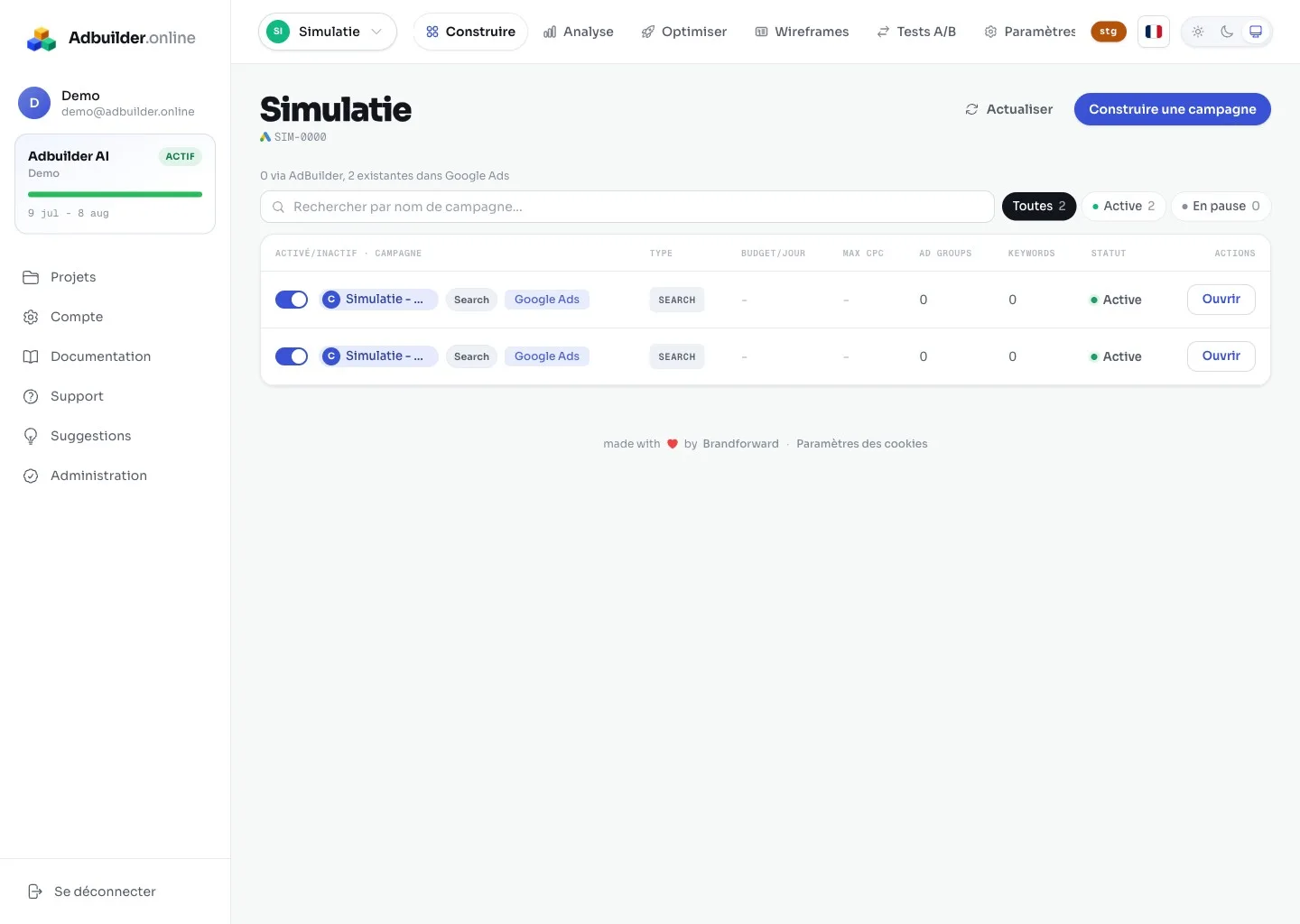
AdBuilder génère maintenant la campagne complète. Dans l'écran de relecture, vous modifiez tout en ligne, vous voyez des avertissements (limites de caractères et règles) et vous disposez d'un historique des versions. Une fois satisfait, vous connectez votre compte Google Ads et vous publiez. Vous décidez vous-même quelles campagnes passent sur "Activé" (en ligne) ou "Désactivé" (en pause).
Résolution des problèmesSi l'assistant se bloque
Si votre site n'a pas pu être lu, c'est le plus souvent qu'il se trouve derrière une connexion ou qu'un pare-feu (par exemple Cloudflare) bloque l'explorateur. Dans ce cas, fournissez un contexte supplémentaire à l'étape 1 ou essayez une autre URL, accessible publiquement. Pour en savoir plus, consultez "Connecter votre compte Google Ads" et "Comment fonctionne l'analyse du site".