Βήμα 1Επικολλήστε τον ιστότοπό σας
Ξεκινήστε ένα νέο project και εισαγάγετε τη διεύθυνση του ιστοτόπου σας. Προαιρετικά μπορείτε να δώσετε επιπλέον πλαίσιο: ελεύθερο κείμενο που λαμβάνεται υπόψη ως συμπλήρωμα στην ανάλυση. Αν είστε μη κερδοσκοπικός οργανισμός με λογαριασμό Grants, ενεργοποιείτε εδώ τη λειτουργία Google Ad Grants.
Έπειτα το AdBuilder περνά από τρεις φάσεις με ζωντανή πρόοδο: δημιουργία του project, ανίχνευση του ιστοτόπου σας και ανάλυση AI. Μόλις ολοκληρωθεί αυτό, προχωράτε στο επόμενο βήμα.
Βήμα 2Επιβεβαιώστε τα στοιχεία της επιχείρησής σας
Βλέπετε τι συμπέρανε η ανάλυση από τον ιστότοπό σας και το συμπληρώνετε όπου χρειάζεται: όνομα επωνυμίας, κλάδος και κοινό-στόχος, καθώς και τα θέματά σας (τροφοδοτούν τη γενική καμπάνια), προϊόντα ή υπηρεσίες (τροφοδοτούν τη συγκεκριμένη καμπάνια) και USP. Όλα εμφανίζονται ως επιλέξιμα chips, με ένα κουμπί "Δημιουργία περισσότερων".
Εδώ επιλέγετε επίσης τις χώρες-στόχους σας, τη γλώσσα των αγγελιών, ένα ενδεχόμενο τηλέφωνο (για την επέκταση κλήσης) και το ύφος επικοινωνίας: να μιμηθεί τον ιστότοπο, ή επαγγελματικό, χαλαρό, τεχνικό ή φιλικό.
Βήμα 3Ρυθμίστε τις καμπάνιες
Επιλέξτε ποιους τύπους καμπανιών θέλετε (οι τύποι Εμπορική επωνυμία και Γενικός είναι ενεργοί από προεπιλογή) και ρυθμίστε ανά καμπάνια τον ημερήσιο προϋπολογισμό, τη στόχευση τοποθεσίας, το πρόγραμμα προβολής αγγελιών και τη στρατηγική προσφορών. Ορίζετε επίσης τον κύριο στόχο σας και αν λειτουργεί ήδη η παρακολούθηση μετατροπών σας. Αυτό επηρεάζει τις επιλογές λέξεων-κλειδιών και προσφορών.
Βήμα 4Αρνητικές λέξεις-κλειδιά
Ορίζετε ποιους ανταγωνιστές και ποιες λέξεις ή θέματα θέλετε να αποκλείσετε, και ποιες επαναχρησιμοποιήσιμες λίστες αποκλεισμού εφαρμόζονται σε όλες τις καμπάνιες. Έτσι αποφεύγετε επικαλύψεις και ανεπιθύμητη επισκεψιμότητα προτού βγει κάτι ζωντανά.
Βήμα 5Δημιουργία, έλεγχος και δημοσίευση
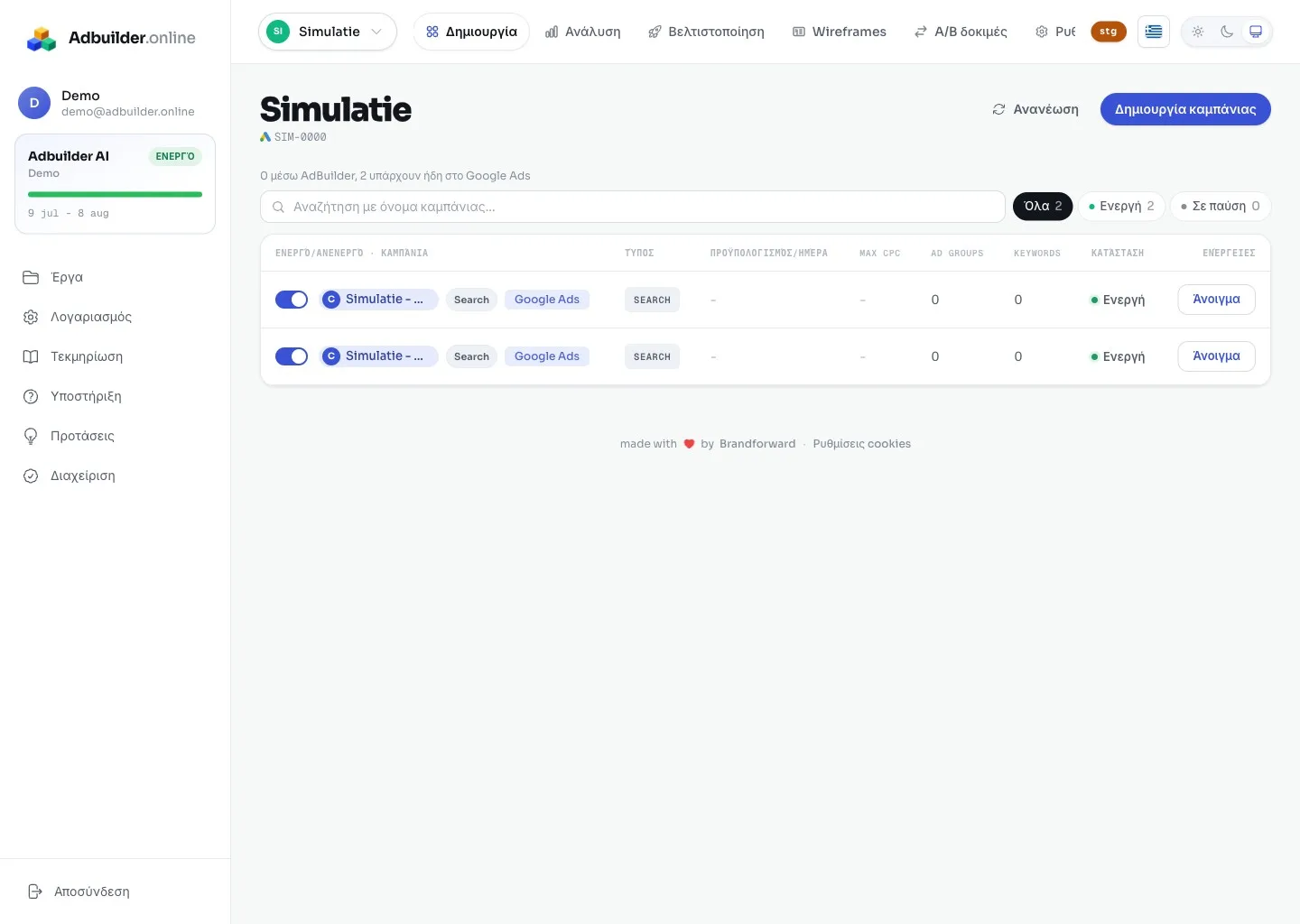
Το AdBuilder δημιουργεί τώρα την πλήρη καμπάνια. Στην οθόνη ελέγχου επεξεργάζεστε τα πάντα inline, βλέπετε προειδοποιήσεις (όρια χαρακτήρων και πολιτικές) και έχετε ιστορικό εκδόσεων. Όταν είστε ικανοποιημένοι, συνδέετε τον λογαριασμό Google Ads σας και δημοσιεύετε. Ορίζετε εσείς ποιες καμπάνιες πάνε σε "Ενεργό" (ζωντανά) ή σε "Ανενεργό" (σε παύση).
Επίλυση προβλημάτωνΑν ο οδηγός κολλήσει
Αν δεν ήταν δυνατή η ανάγνωση του ιστοτόπου σας, τότε συνήθως βρίσκεται πίσω από μια σύνδεση ή ένα firewall (για παράδειγμα Cloudflare) μπλοκάρει τον crawler. Σε αυτή την περίπτωση δώστε επιπλέον πλαίσιο στο βήμα 1 ή δοκιμάστε ένα άλλο, δημόσια προσβάσιμο URL. Περισσότερα γι' αυτό διαβάζετε στα "Συνδέστε τον λογαριασμό Google Ads σας" και "Πώς λειτουργεί η ανάλυση ιστοτόπου".