Trinn 1Lim inn nettstedet ditt
Start et nytt prosjekt og fyll inn nettadressen din. Du kan valgfritt gi ekstra kontekst: fritekst som tas med som et tillegg i analysen. Er du en ideell organisasjon med en Grants-konto, slår du på Google Ad Grants-modus her.
AdBuilder går deretter gjennom tre faser med live fremdrift: opprette prosjektet, crawle nettstedet ditt og AI-analysen. Så snart det er ferdig, går du videre til neste trinn.
Trinn 2Bekreft bedriftsopplysningene dine
Du ser hva analysen har utledet fra nettstedet ditt, og supplerer dette der det trengs: merkenavn, bransje og målgruppe, pluss temaene dine (mater den generiske kampanjen), produkter eller tjenester (mater den spesifikke kampanjen) og USP-er. Alt vises som avhukbare chips, med en «Generer flere»-knapp.
Her velger du også målland, annonsespråket, et eventuelt telefonnummer (for anropsutvidelsen) og tone of voice: imitere nettstedet, eller profesjonell, uformell, teknisk eller vennlig.
Trinn 3Sett opp kampanjene
Velg hvilke kampanjetyper du vil ha (Brand og Generisk er på som standard) og still inn dagsbudsjett, stedsmålretting, annonseplanlegging og budstrategi per kampanje. Du bestemmer også hovedmålet ditt og om konverteringssporingen din allerede fungerer. Det påvirker valgene av nøkkelord og bud.
Trinn 4Utelukkelser
Du fastsetter hvilke konkurrenter og hvilke ord eller temaer du vil utelukke, og hvilke gjenbrukbare utelukkelseslister som brukes på alle kampanjer. Slik unngår du overlapp og uønsket trafikk før noe går live.
Trinn 5Generer, gjennomgå og publiser
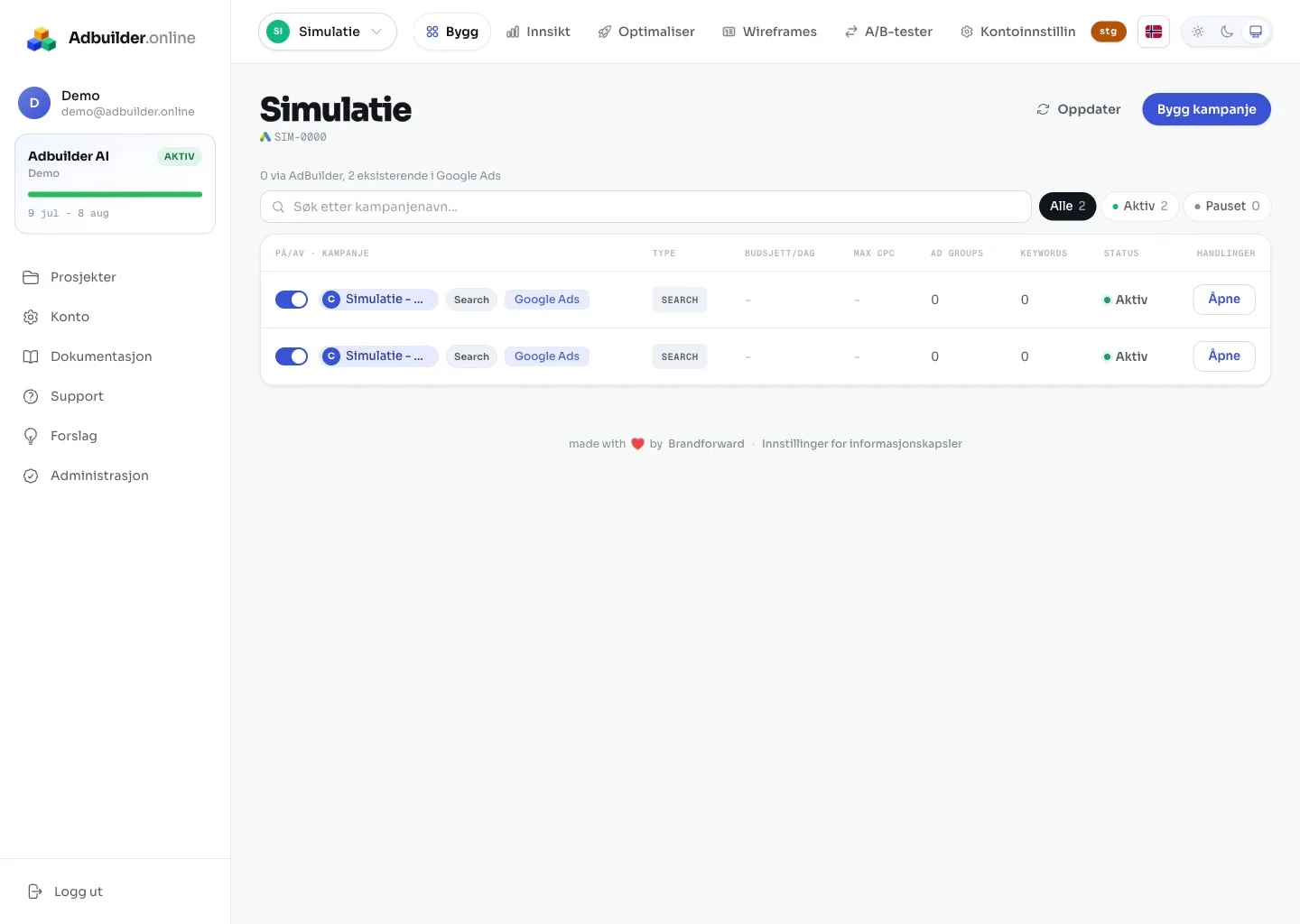
AdBuilder genererer nå hele kampanjen. I gjennomgangsskjermen redigerer du alt på stedet, ser advarsler (tegngrenser og retningslinjer) og har versjonshistorikk. Er du fornøyd, kobler du til Google Ads-kontoen din og publiserer. Du bestemmer selv hvilke kampanjer som går på «På» (live) eller «Av» (satt på pause).
FeilsøkingHvis veiviseren stopper opp
Kunne ikke nettstedet ditt leses, ligger det som regel bak en innlogging eller blokkerer en brannmur (for eksempel Cloudflare) crawleren. Gi da ekstra kontekst i trinn 1 eller prøv en annen, offentlig tilgjengelig URL. Mer om dette leser du i «Koble til Google Ads-kontoen din» og «Hvordan nettstedanalysen fungerer».