Стъпка 1Поставете сайта си
Стартирайте нов проект и въведете адреса на сайта си. По желание можете да добавите допълнителен контекст: свободен текст, който се взема предвид като допълнение в анализа. Ако сте организация с нестопанска цел с Grants акаунт, тук включвате режима Google Ad Grants.
След това AdBuilder преминава през три фази с прогрес на живо: създаване на проекта, обхождане на сайта ви и AI анализа. Щом това приключи, продължавате към следващата стъпка.
Стъпка 2Потвърдете данните за фирмата си
Виждате какво е извел анализът от сайта ви и допълвате там, където е необходимо: име на марката, бранш и целева аудитория, плюс вашите теми (захранват генеричната кампания), продукти или услуги (захранват специфичната кампания) и USP-та. Всичко е представено като избираеми чипове, с бутон "Генерирай още".
Тук избирате също целевите си държави, езика на рекламите, евентуален телефонен номер (за разширението за обаждания) и тона на комуникация: имитиране на сайта, или професионален, непринуден, технически или приятелски.
Стъпка 3Настройте кампаниите
Изберете кои типове кампании искате (Brand и Generic са включени по подразбиране) и настройте за всяка кампания дневния бюджет, таргетирането по локация, графика на рекламите и стратегията за офериране. Определяте също основната си цел и дали измерването на конверсии вече работи. Това влияе върху избора на ключови думи и оферти.
Стъпка 4Изключения
Определяте кои конкуренти и кои думи или теми искате да изключите, както и кои списъци с изключения за многократна употреба се прилагат към всички кампании. Така предотвратявате припокриване и нежелан трафик, преди нещо да е пуснато на живо.
Стъпка 5Генериране, преглед и публикуване
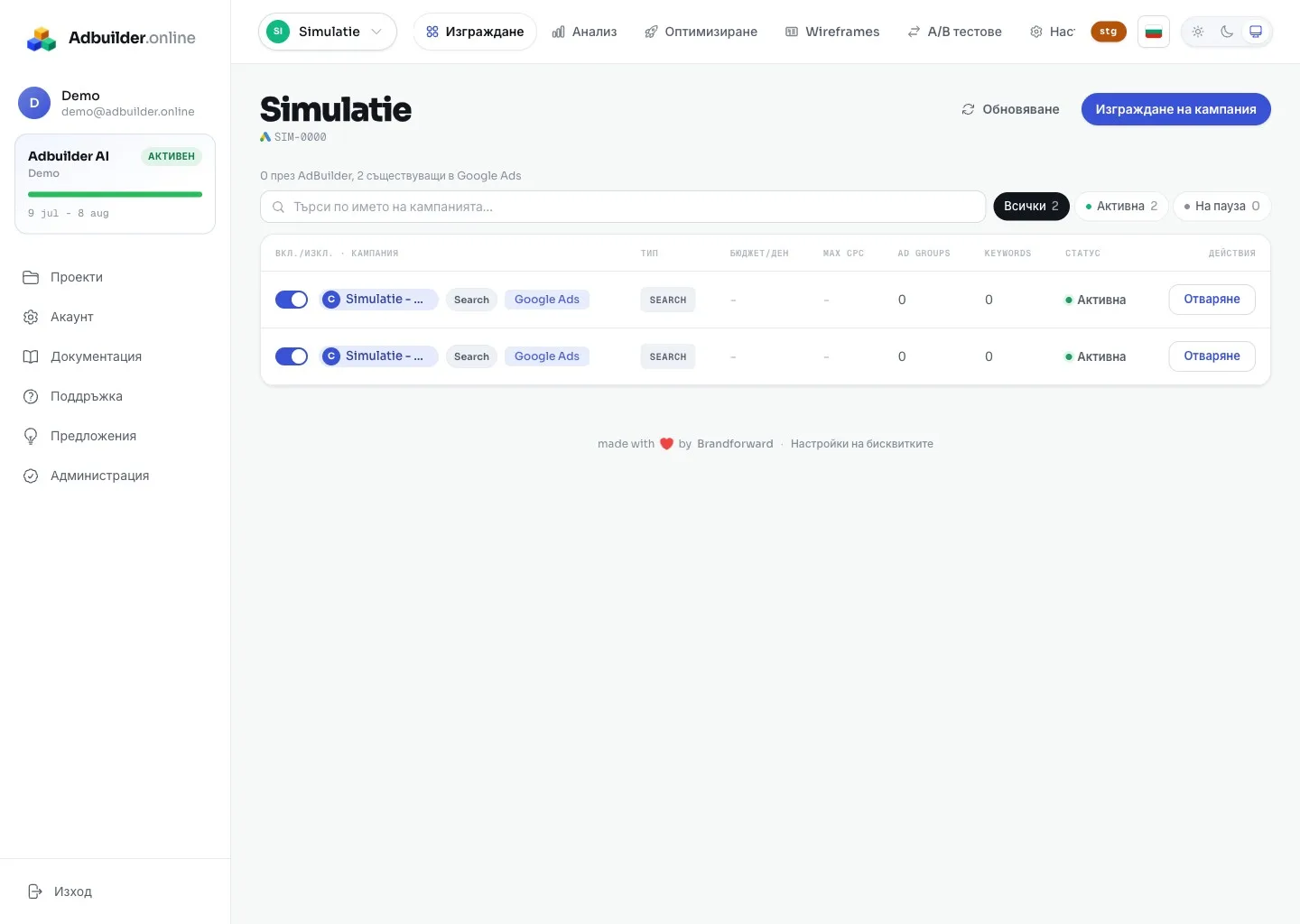
Сега AdBuilder генерира пълната кампания. В екрана за преглед редактирате всичко inline, виждате предупреждения (лимити за знаци и правила) и разполагате с история на версиите. Когато сте доволни, свързвате акаунта си в Google Ads и публикувате. Сами определяте кои кампании да са на "Вкл." (на живо) или на "Изкл." (на пауза).
Отстраняване на проблемиАко съветникът заседне
Ако сайтът ви не може да бъде прочетен, той обикновено е зад вход или защитна стена (например Cloudflare) блокира обхождащия робот. В такъв случай посочете допълнителен контекст в стъпка 1 или опитайте друг, публично достъпен URL адрес. Повече за това четете в "Свързване на вашия акаунт в Google Ads" и "Как работи анализът на сайта".