Krok 1Wklej swoją stronę
Rozpocznij nowy projekt i wpisz adres swojej strony. Opcjonalnie możesz podać dodatkowy kontekst: dowolny tekst, który zostanie uwzględniony jako uzupełnienie analizy. Jeśli jesteś organizacją non-profit z kontem Grants, włącz tutaj tryb Google Ad Grants.
AdBuilder przechodzi następnie przez trzy fazy z postępem na żywo: utworzenie projektu, skanowanie Twojej strony i analizę AI. Gdy to się zakończy, przechodzisz do kolejnego kroku.
Krok 2Potwierdź dane firmy
Widzisz, co analiza wywnioskowała z Twojej strony, i uzupełniasz to w razie potrzeby: nazwę marki, branżę i grupę docelową, a do tego Twoje tematy (zasilają kampanię ogólną), produkty lub usługi (zasilają kampanię szczegółową) oraz USP. Wszystko jest dostępne jako klikalne chipy, z przyciskiem "Generuj więcej".
Tutaj wybierasz też kraje docelowe, język reklam, ewentualny numer telefonu (do rozszerzenia połączeń) oraz ton komunikacji: naśladujący stronę albo profesjonalny, swobodny, techniczny lub przyjazny.
Krok 3Skonfiguruj kampanie
Wybierz, jakich typów kampanii chcesz (Brand i Ogólna są domyślnie włączone), i ustaw dla każdej kampanii budżet dzienny, kierowanie na lokalizację, harmonogram reklam i strategię ustalania stawek. Określasz też swój główny cel oraz to, czy śledzenie konwersji już działa. Wpływa to na decyzje dotyczące słów kluczowych i stawek.
Krok 4Wykluczenia
Określasz, jakich konkurentów oraz jakie słowa lub tematy chcesz wykluczyć, a także jakie wielokrotnego użytku listy wykluczeń są stosowane do wszystkich kampanii. W ten sposób zapobiegasz nakładaniu się i niepożądanemu ruchowi, zanim cokolwiek wejdzie na żywo.
Krok 5Generuj, sprawdź i opublikuj
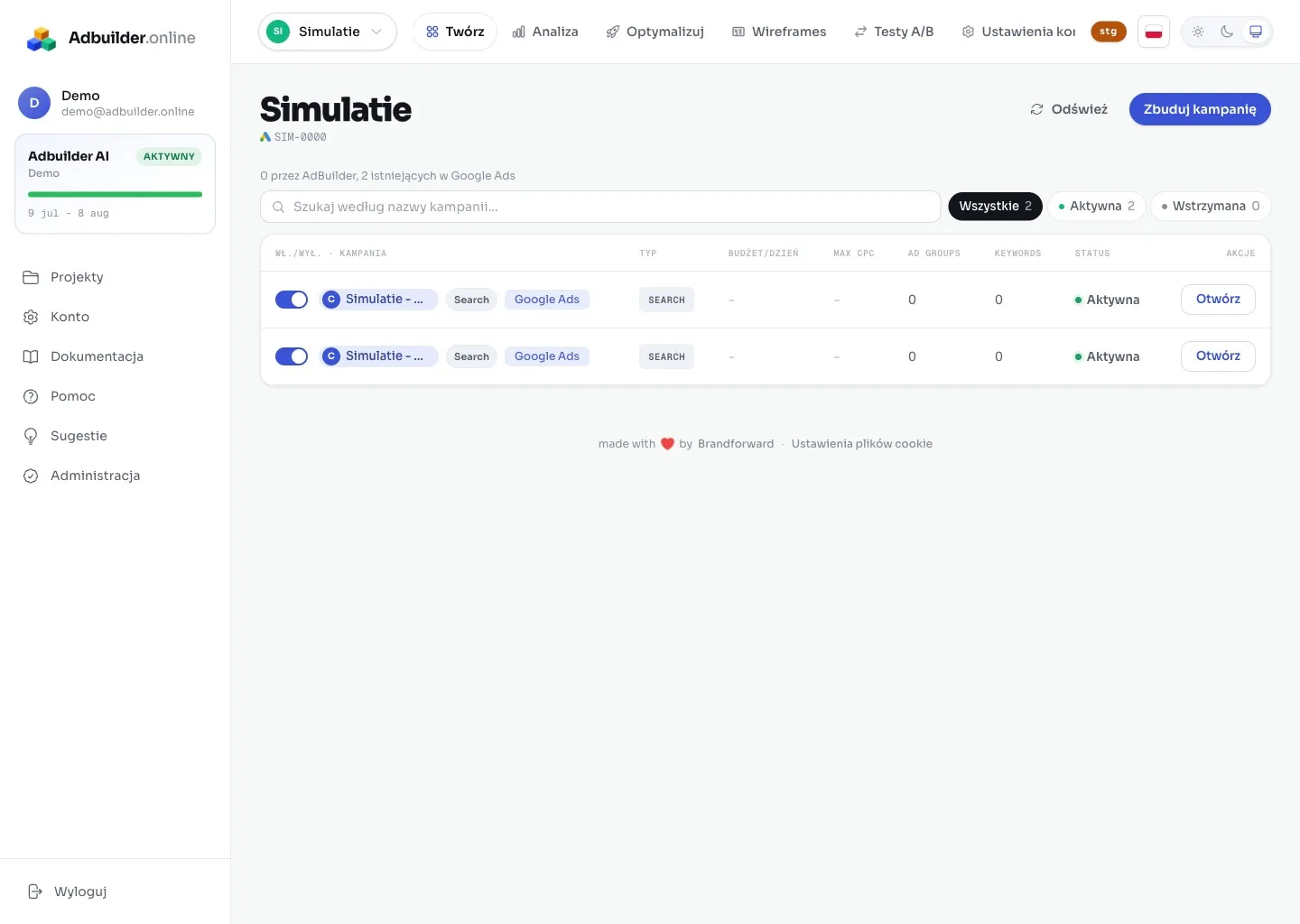
AdBuilder generuje teraz pełną kampanię. Na ekranie przeglądu edytujesz wszystko inline, widzisz ostrzeżenia (limity znaków i zasady) oraz masz historię wersji. Gdy jesteś zadowolony, podłączasz konto Google Ads i publikujesz. Sam decydujesz, które kampanie mają być "Wł." (na żywo) lub "Wył." (wstrzymane).
Rozwiązywanie problemówGdy kreator się zawiesza
Jeśli Twoja strona nie mogła zostać odczytana, zwykle znajduje się za logowaniem lub firewall (na przykład Cloudflare) blokuje skaner. W takim przypadku podaj dodatkowy kontekst w kroku 1 lub spróbuj innego, publicznie dostępnego adresu URL. Więcej na ten temat przeczytasz w "Podłączanie konta Google Ads" oraz "Jak działa analiza strony".